
अपने वर्ल्ड ऑफ 8 बिलियन वीडियो को कैसे संपादित करें
अपडेट किया गया: अगस्त 2026।.
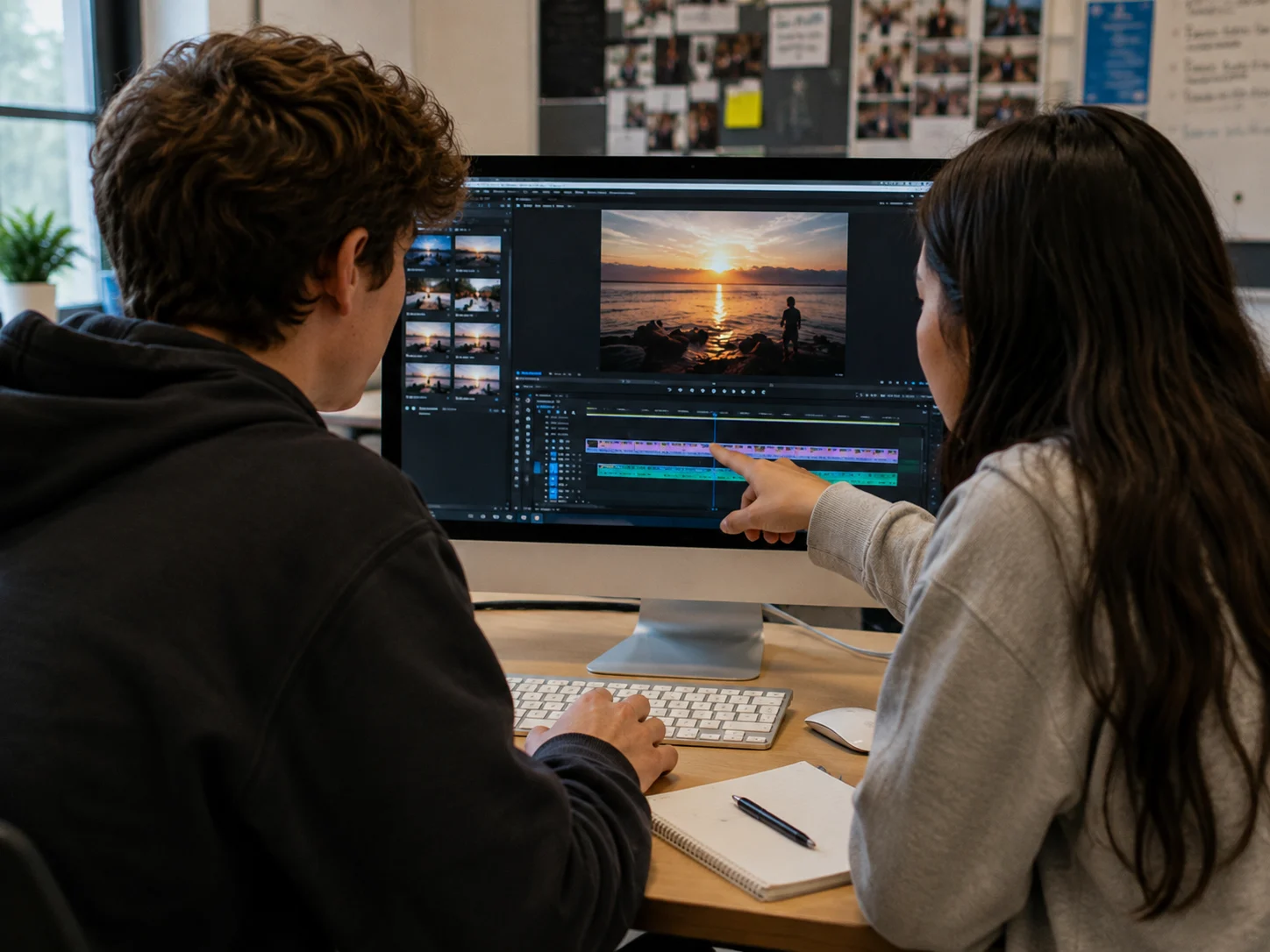
आपने शोध किया है, अपनी पटकथा लिखी है, वीडियो फिल्माया है, और अब समय आ गया है कि इसे एडिट करें! यह चरण डराने वाला हो सकता है, खासकर अगर आपने पहले कभी वीडियो एडिटिंग सॉफ्टवेयर या ऐप का इस्तेमाल नहीं किया हो। लेकिन बहुत सारे उपयोगकर्ता-अनुकूल वीडियो एडिटिंग टूल उपलब्ध हैं, और आपको जटिल एडिटिंग कौशल और इफेक्ट्स का इस्तेमाल करने की ज़रूरत नहीं है। आखिरकार, आपके वीडियो का सबसे महत्वपूर्ण हिस्सा कंटेंट है! संपादन की यात्रा में आपको मार्गदर्शन देने के लिए इस गाइड का उपयोग करें।.
अपनी वीडियो को संपादित करने का तरीका – युक्तियाँ, ट्रिक्स और अनुस्मारक
अपनी वीडियो एडिटिंग सॉफ़्टवेयर चुनें।.
आपके वीडियो को एडिट करने के लिए बहुत सारे मुफ्त सॉफ्टवेयर विकल्प उपलब्ध हैं; आपको कंप्यूटर पर एडिट करने की भी ज़रूरत नहीं है। जो भी आपके लिए सबसे सहज हो, उसे ही इस्तेमाल करना चाहिए। अगर आपके पास विंडोज पीसी है, तो आप माइक्रोसॉफ्ट क्लिपचैंप का इस्तेमाल कर सकते हैं, जो विंडोज 11 के साथ शामिल वीडियो एडिटर है। अगर आपके पास मैक है, तो आप ऐप्पल के मुफ्त ऐप का इस्तेमाल कर सकते हैं। iMovie. यदि आप अपने फोन पर संपादित करना चाहते हैं, तो हमारे ब्लॉग को देखें ताकि आप कुछ विकल्प पा सकें। निःशुल्क स्मार्टफोन वीडियो एडिटिंग ऐप.
अपनी फ़ुटेज अपलोड करें और तय करें कि कौन से क्लिप्स इस्तेमाल किए जाएं।.
जब आप अपनी सारी फुटेज रिकॉर्ड कर लें, तो उसे अपने एडिटिंग सॉफ़्टवेयर में अपलोड करें। आपको शायद एक मिनट की वीडियो के लिए ज़रूरत से ज़्यादा फुटेज मिल जाएगा। अपने क्लिप्स की समीक्षा करें और तय करें कि अंतिम कट में क्या शामिल होना चाहिए। अपने आरेखण या स्क्रिप्ट की जाँच करना मददगार हो सकता है, और यह सुनिश्चित करें कि आपका वीडियो उन सभी चीज़ों को शामिल करता है जिनकी ज़रूरत वीडियो को पूरा करने के लिए है। स्पर्धा आवश्यकताएं। फिर, अपने चुने हुए क्लिप्स को अपने प्रोजेक्ट टाइमलाइन में जोड़ें। आपको अपने क्लिप्स के कुछ अनावश्यक हिस्सों को ट्रिम करना पड़ सकता है जिन्हें आप अपने अंतिम वीडियो में शामिल नहीं करना चाहते हैं।.
अपने वीडियो में दृश्यों और संगीत जोड़ें।.
 यदि आप अपने स्वयं के फुटेज के अलावा अन्य दृश्यों को भी शामिल कर रहे हैं, जैसे कि तस्वीरें, ग्राफिक्स, चार्ट, मानचित्र, एनिमेशन, स्टॉक वीडियो और चित्र, तो उन सभी को अपलोड करें और उन्हें अपने टाइमलाइन में जोड़ दें ताकि वे आपकी कहानी को बेहतर ढंग से बयां कर सकें।. हमने एक बनाया शीर्षक स्लाइड टेम्पलेट सहायता के लिए!
अधिकांश वीडियो एडिटिंग सॉफ़्टवेयर में विकल्प होते हैं जो आपके वीडियो में ट्रांजिशन, टेक्स्ट बॉक्स और कैप्शन जैसे स्टाइलिस्टिक एलिमेंट्स जोड़ने की सुविधा देते हैं। ऑन-स्क्रीन टेक्स्ट ओवरले महत्वपूर्ण बिंदुओं को उजागर करने, महत्वपूर्ण शब्दों को परिभाषित करने और अपने संदेश को मजबूत करने का एक शानदार तरीका हैं। ये सुविधाएँ वैकल्पिक हैं लेकिन वे आपके वीडियो को और आकर्षक बना सकते हैं। अगर आपको एडिटिंग प्रोग्राम चुनने में मदद चाहिए, तो हमारे गाइड को देखें मुफ़्त, शुरुआती के लिए अनुकूल वीडियो एडिटिंग सॉफ्टवेयर. ये सुविधाएँ वैकल्पिक हैं लेकिन वे आपके वीडियो को अधिक आकर्षक बना सकते हैं।.
यदि आप चाहें तो बैकग्राउंड म्यूजिक भी जोड़ सकते हैं, लेकिन यह अनिवार्य नहीं है। अगर आप संगीत, चित्र या अन्य मीडिया का उपयोग करते हैं, तो सुनिश्चित करें कि वह कॉपीराइट मुक्त हो। अगर आपको कॉपीराइट मुक्त चित्र और संगीत खोजने में मदद चाहिए, तो हमारे लेख को देखें। “कॉपीराइट/रोयल्टी फ्री इमेज और संगीत खोजने के लिए 13 वेबसाइटें” स्रोत।.
वीडियो इफेक्ट्स जोड़ें।.
अधिकांश वीडियो एडिटिंग सॉफ़्टवेयर में विकल्प होते हैं जो आपके वीडियो में ट्रांजिशन और टेक्स्ट बॉक्स जैसे स्टाइलिस्टिक एलिमेंट्स जोड़ते हैं। अगर आप चाहें तो टेक्स्ट बॉक्स का उपयोग करके आप पॉइंट्स को अधिक आकर्षक बना सकते हैं और दर्शकों को आपके संदेश को याद रखने में मदद कर सकते हैं।.
एक अंतिम चेकलिस्ट से गुजरें।.
अपने वीडियो को निर्यात करने से पहले सुनिश्चित करें कि सब कुछ ठीक से हो गया है! अपने वीडियो को पूरा देखें। यह सुनिश्चित करें कि सब कुछ सही क्रम में है और आपने जो कुछ भी शामिल करना चाहते थे, वह शामिल है। वर्तनी और व्याकरण संबंधी त्रुटियों की जाँच करें, क्योंकि छोटी-छोटी गलतियाँ भी आपकी स्कोरिंग पर असर डाल सकती हैं। सबमिट करने से पहले, यह हमेशा अच्छा होता है कि आप दोबारा देखें। नियम और दिशा-निर्देश और निर्णय देने वाला मानदंड सुनिश्चित करें कि आपका वीडियो सभी आवश्यकताओं को पूरा करता है
अपने वीडियो को MP4 फ़ाइल के रूप में निर्यात/साझा करें।.
एक बार जब आप अंतिम उत्पाद से संतुष्ट हो जाएं, तो आपको अपने वीडियो को एडिटिंग सॉफ्टवेयर से बाहर निकालना होगा। फ़ाइल मेन्यू के नीचे “एक्सपोर्ट” विकल्प देखें, या अपने विशिष्ट सॉफ़्टवेयर में MP4 फॉर्मेट में सेव करने का तरीका खोजें। सुनिश्चित करें कि आप अपने वीडियो को सही फ़ाइल फॉर्मेट में निर्यात कर रहे हैं ताकि जज तब इसे देख सकें जब आप सबमिट कर दें!